触控板拖拽助手
触控板拖拽助手(Trackpad Drag) 用户手册
| 感谢您选择 触控板拖拽助手(Trackpad Drag) (触控板拖拽助手(Trackpad Drag))。这款软件虽然轻巧,但它蕴含着彻底解放您手指压力的潜力。 |
本手册将引导您从零开始,探索这款原生的、隐私安全的效率利器的所有进阶技巧。
软件介绍
触控板拖拽助手,是专为 macOS 打造的触控板效率神器,直击拖拽操作手指酸痛、精准操作费力的痛点,让你的 Mac 触控板用起来更顺手。
【核心优势】・一键锁定鼠标左键状态,无需长时间按压触控板・自定义快捷键,模拟鼠标左键点击 / 长按,操作随心・灵活的应用规则,支持白名单 / 黑名单按需生效・多语言界面适配,完美支持深浅色外观模式・支持 iCloud 同步配置,多设备无缝切换
【适用场景】・高频文件拖拽、窗口整理、办公文档操作・设计排版、视频剪辑等专业创作工作流・减轻触控板长期使用的手指疲劳,保护手部健康・全面提升 Mac 日常使用与办公效率
【专业版说明】・提供 7 天全功能免费试用,无任何功能限制・试用结束后,可通过一次性内购永久解锁全部功能・支持已购项目恢复,更换设备无需重复付费
一、新手上路:激活您的生产力
1. 核心权限:辅助功能授权 (Accessibility)
这是软件运行的 第一优先级。没有它,所有的点击模拟都无法生效。
- 常规图文流程:
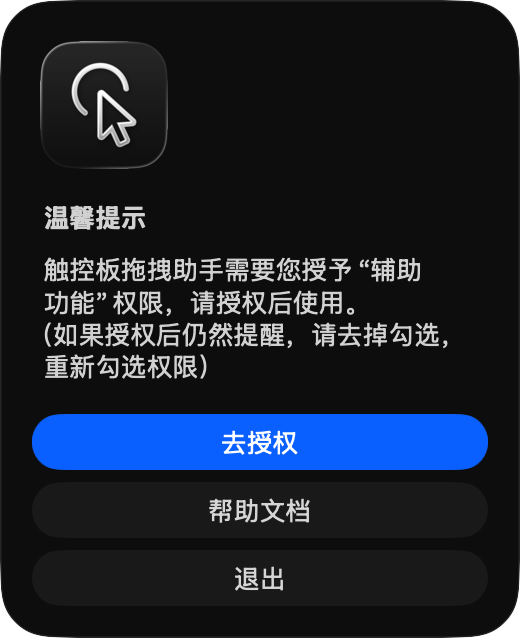
1. 首次打开 App,在弹出的窗口中点击 “前往系统设置”。
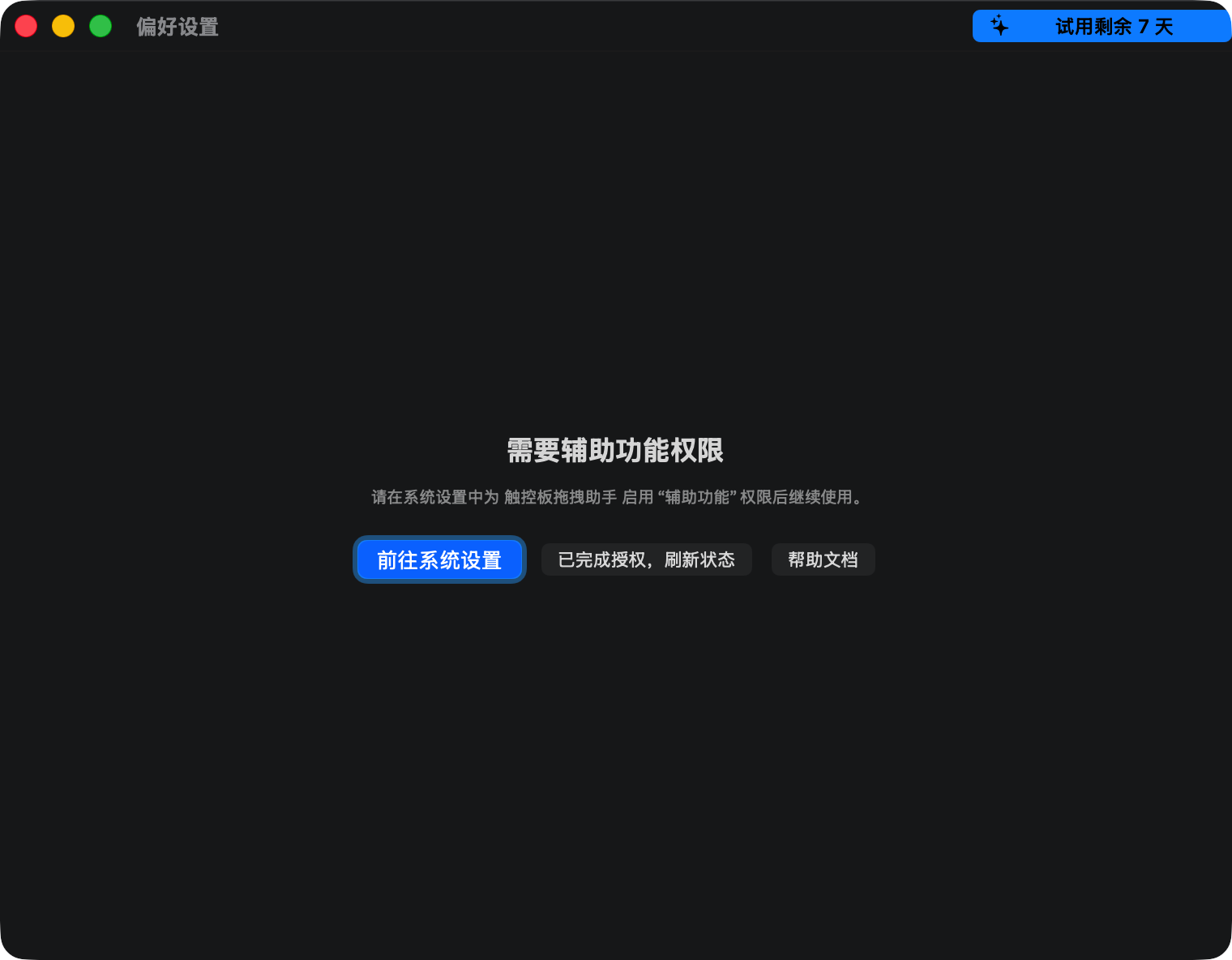
2. 如果未弹出,请进入 App 的 “常规” 标签页,点击权限栏右侧的按钮。
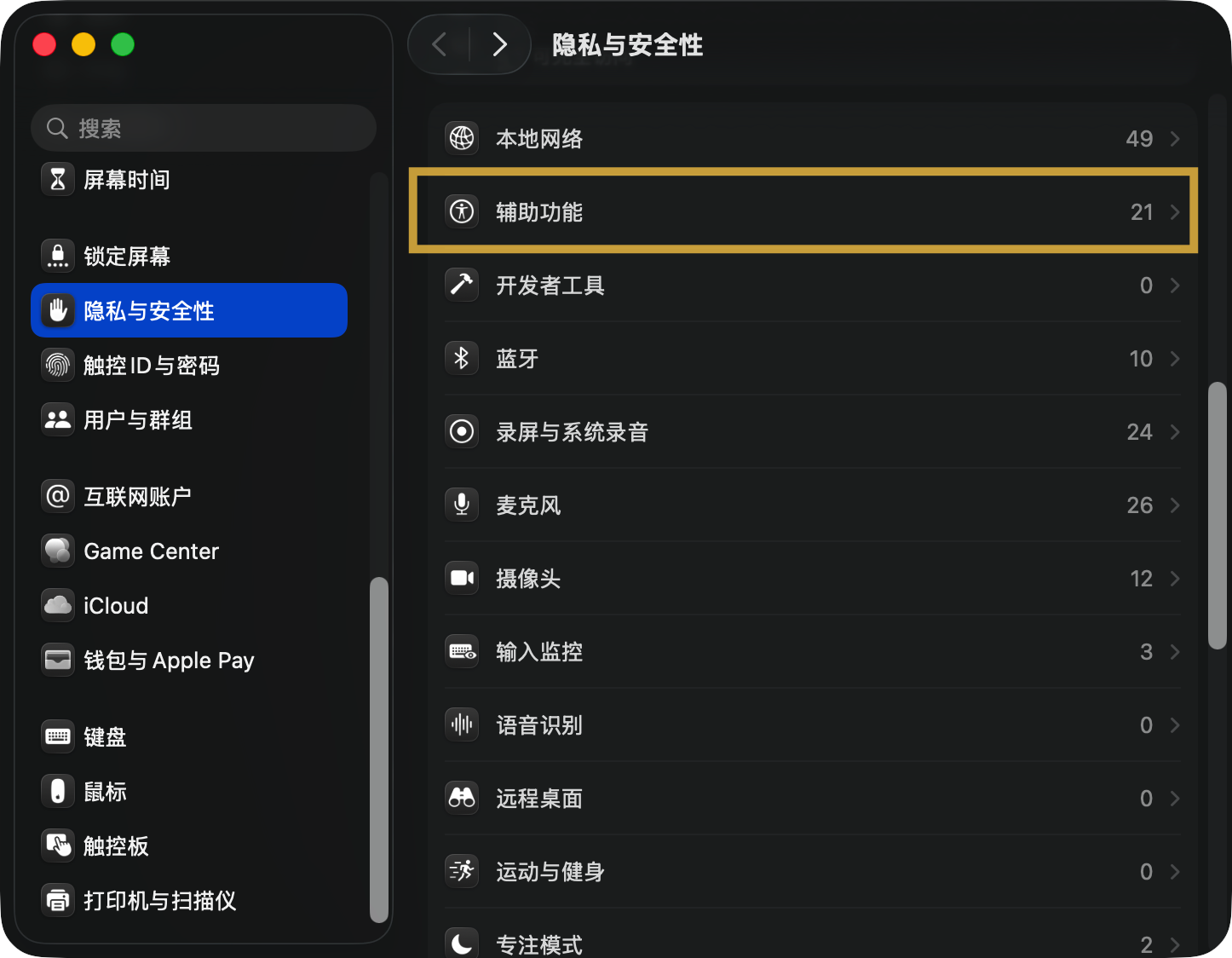
3. 在打开的系统页面中,确保定位到 “隐私与安全性” > “辅助功能”。
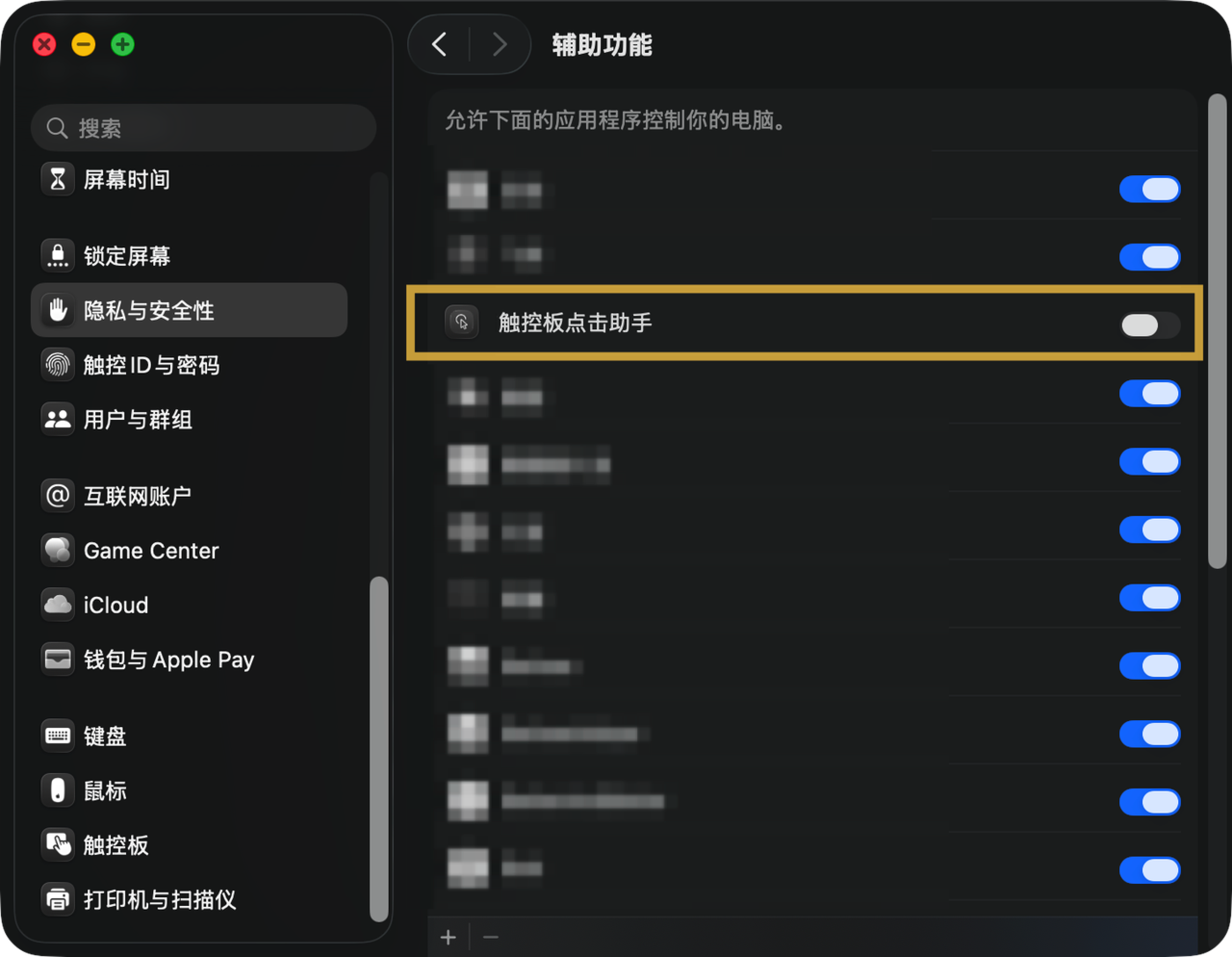
4. 找到 触控板拖拽助手(Trackpad Drag),将其开关打开。
- [进阶技巧] 如果在列表中找不到软件怎么办?:
1. 在“辅助功能”列表页面的下方,点击 [+] (加号) 按钮。
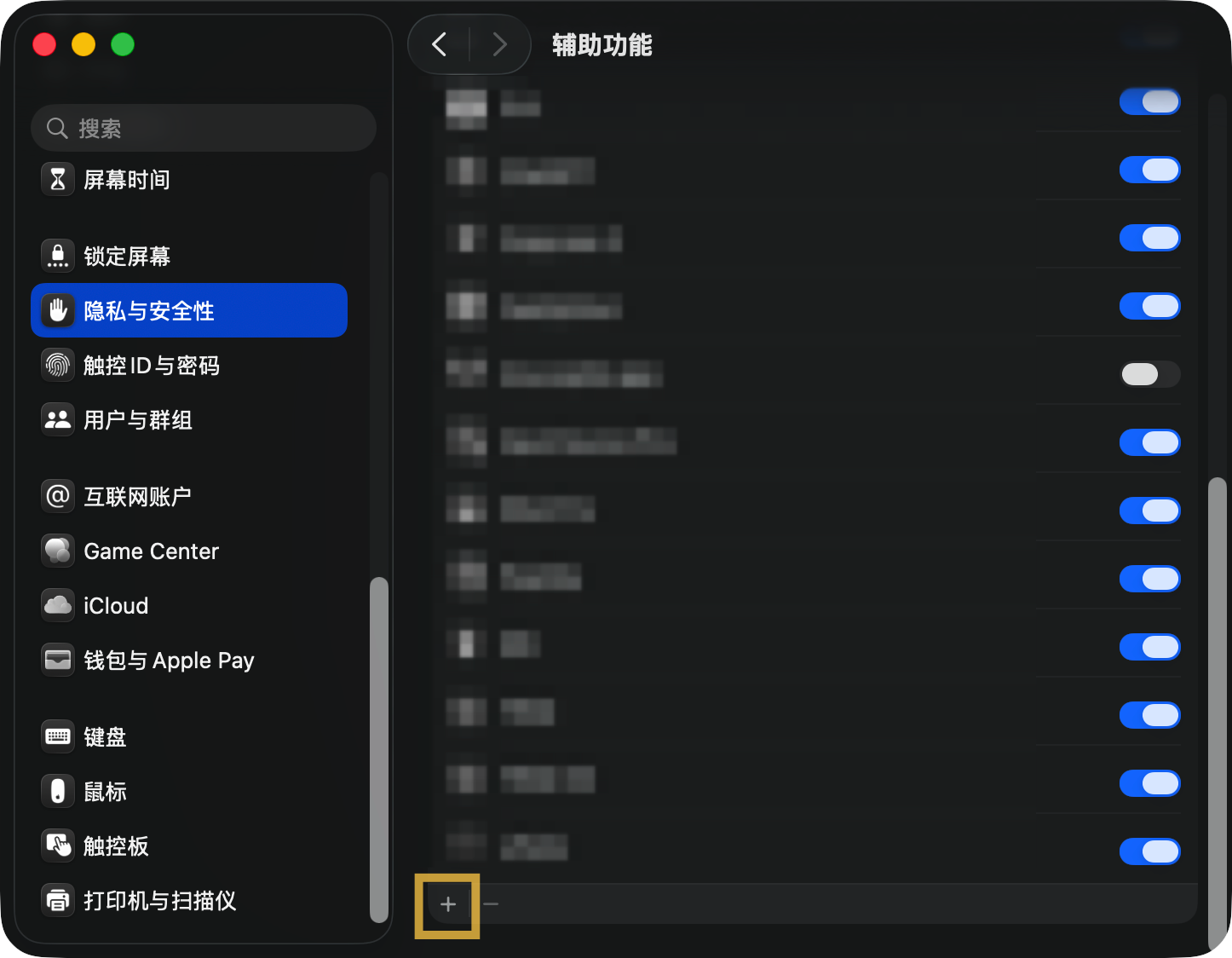
2. 系统会弹出一个文件选择窗口。请在左侧侧边栏选择 “应用程序” (Applications) 文件夹。
3. 在列表中找到 触控板拖拽助手(Trackpad Drag),双击或点击“打开”将其手动添加。
4. 添加成功后,请务必确保其开关处于 开启 状态。
| [必看]:如果开关已经是开的但软件提示未授权,请尝试“先关再开”一次以重置系统权限缓存。 |
2. 通知授权
建议开启通知,这样当您在录制快捷键或同步报错时,系统能及时给您反馈。
二、场景实战:发现 触控板拖拽助手(Trackpad Drag) 的潜力
场景 A:触控板原生党(摆脱“深压拖拽”)
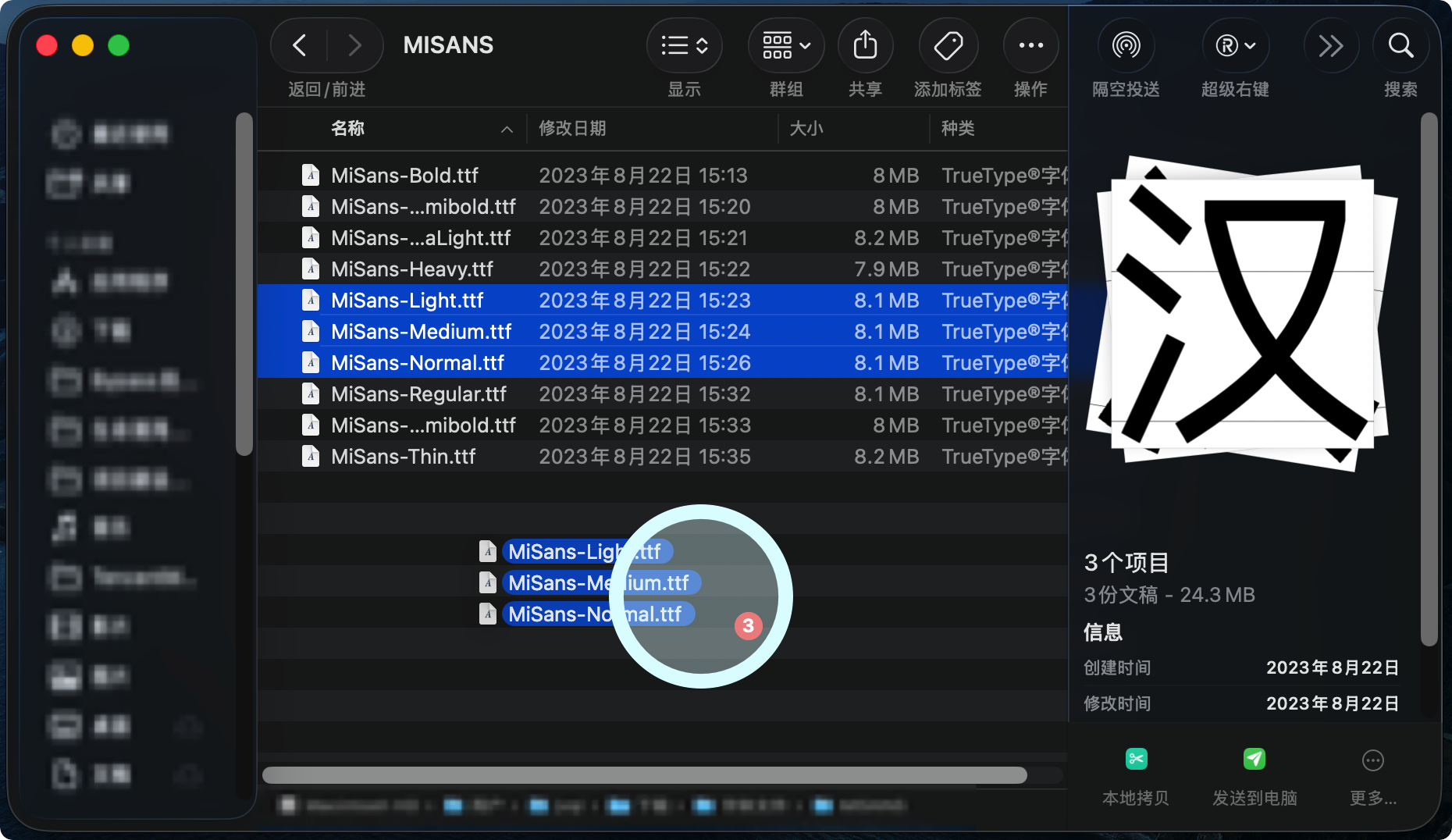
- 痛点:长时间使用 MacBook 触控板的三指拖拽(需开启触控板的“轻点以点按”,容易误触)或深压拖拽,会导致手指肌肉酸痛。或者误触操作
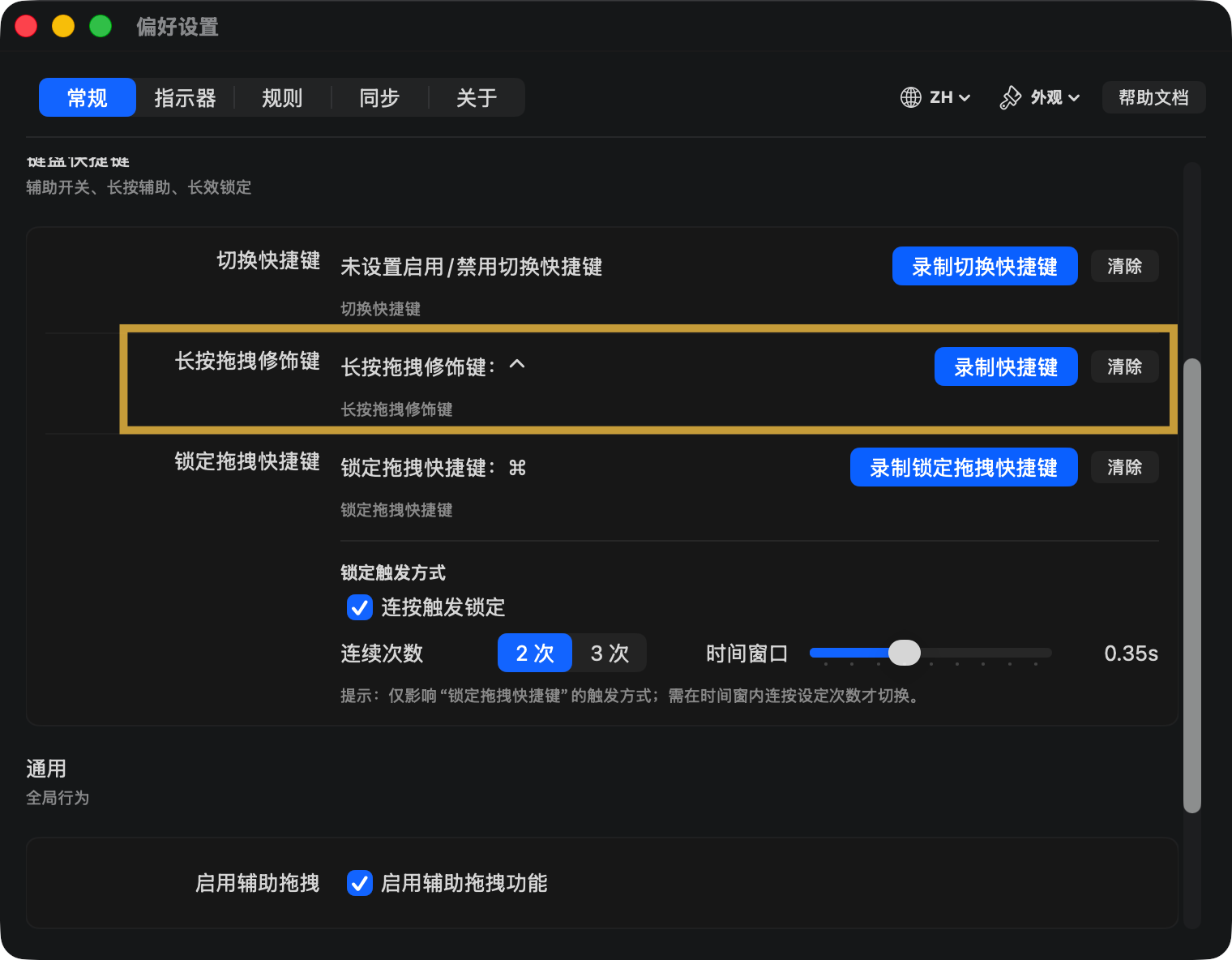
- 解决方案:长按修饰键模拟鼠标/触控板点按操作。
- 推荐操作:在设置中将“修饰键”设为 `Control`。当您想拖动窗口或文字时,只需左手按住 `Control`,右手在触控板上轻盈滑动,无需任何深压动作,松开即释放。
 |  |
场景 B:专业设计与制图(解放食指压力)
- 痛点:在 figma 等设计软件中,进行长时间的微调、选区描绘,需要食指一直用力按死鼠标或触控板。
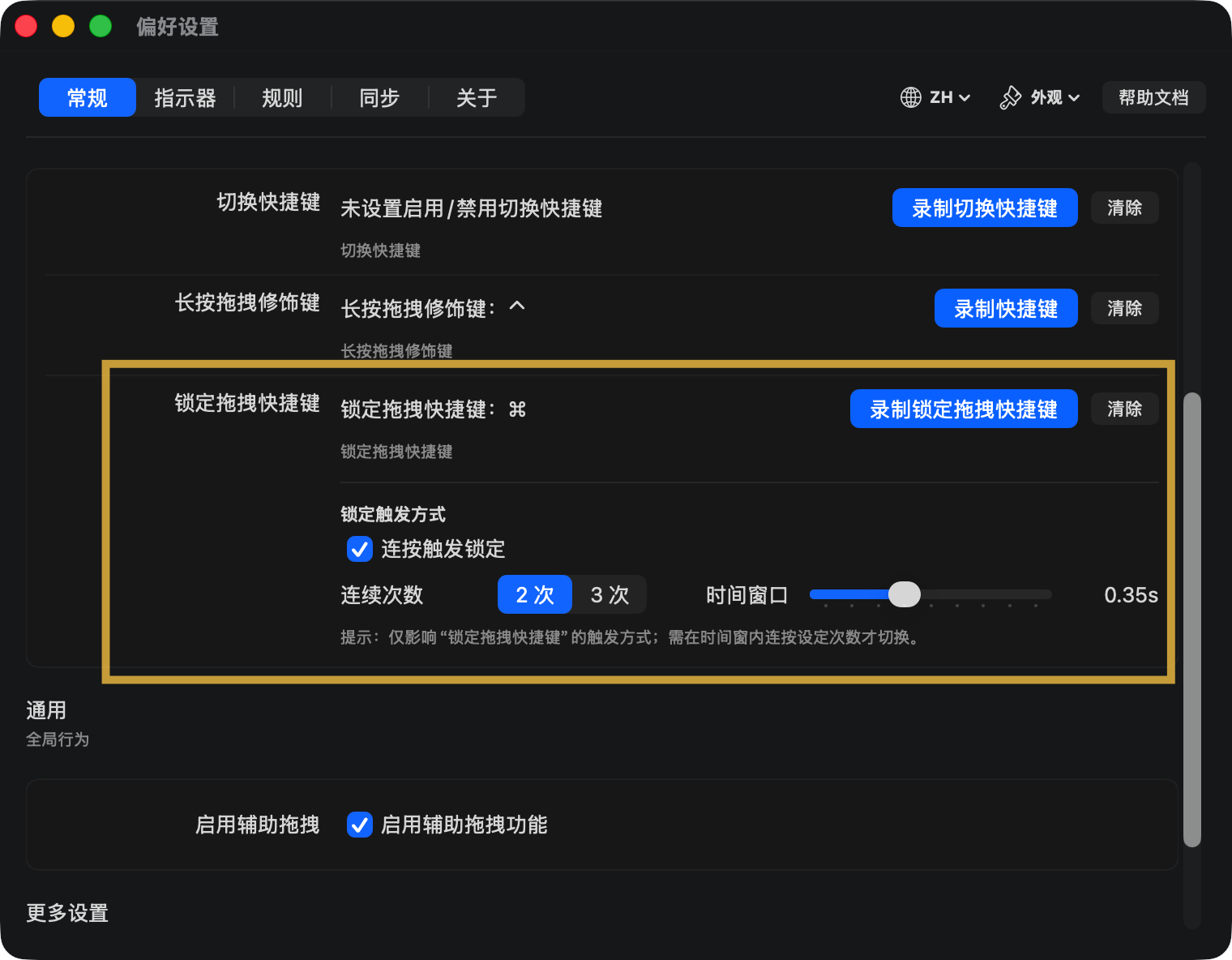
- 解决方案:锁定拖拽 (Lock Mode)。
- 推荐操作:设置一个您顺手的连按快捷键(如连按两下 `Command`)。触发后,软件会自动帮您“按死”鼠标左键,您只需移动指针进行创作。完成后再次点击任意键即可解锁。
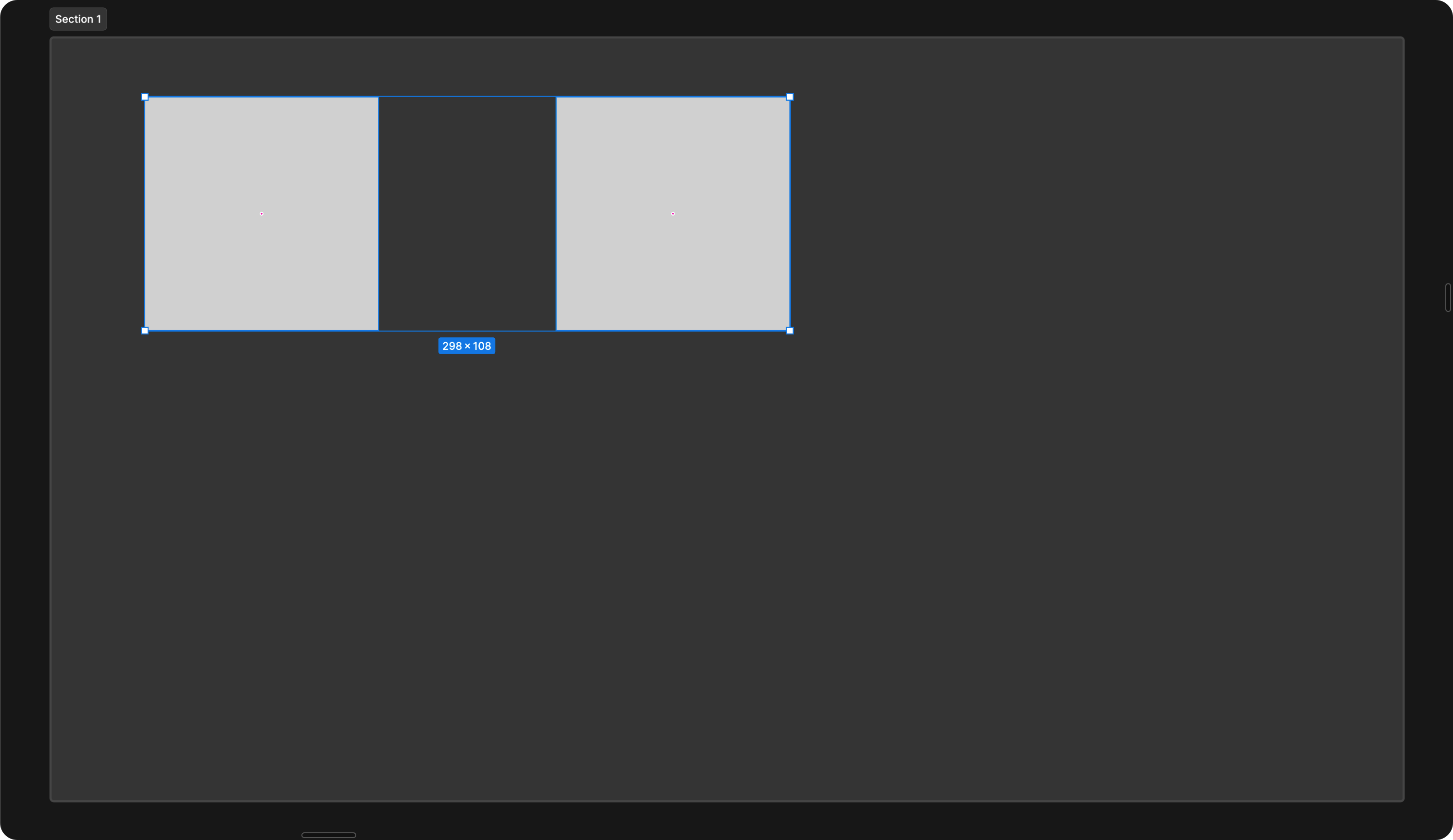 | 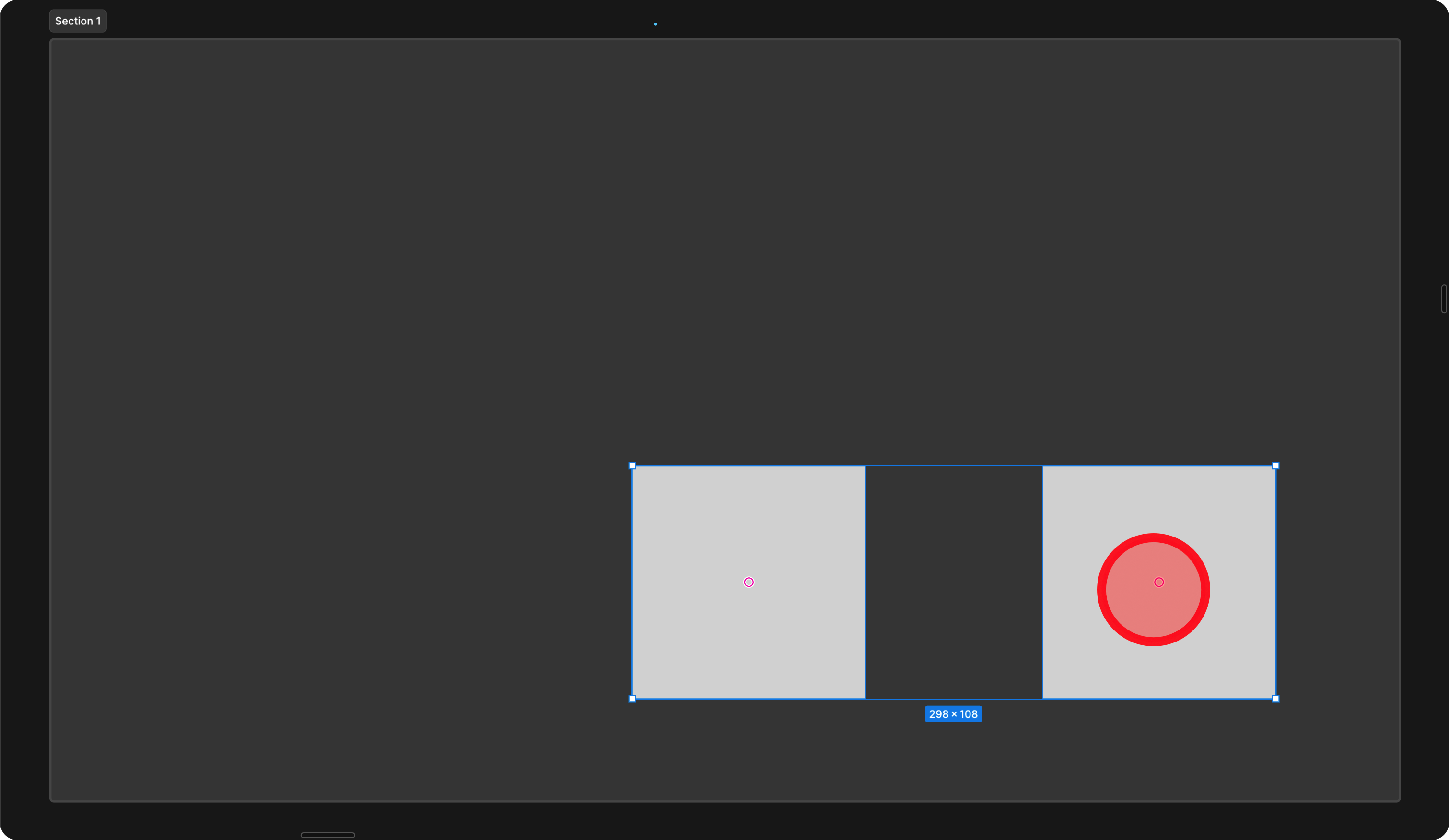 | 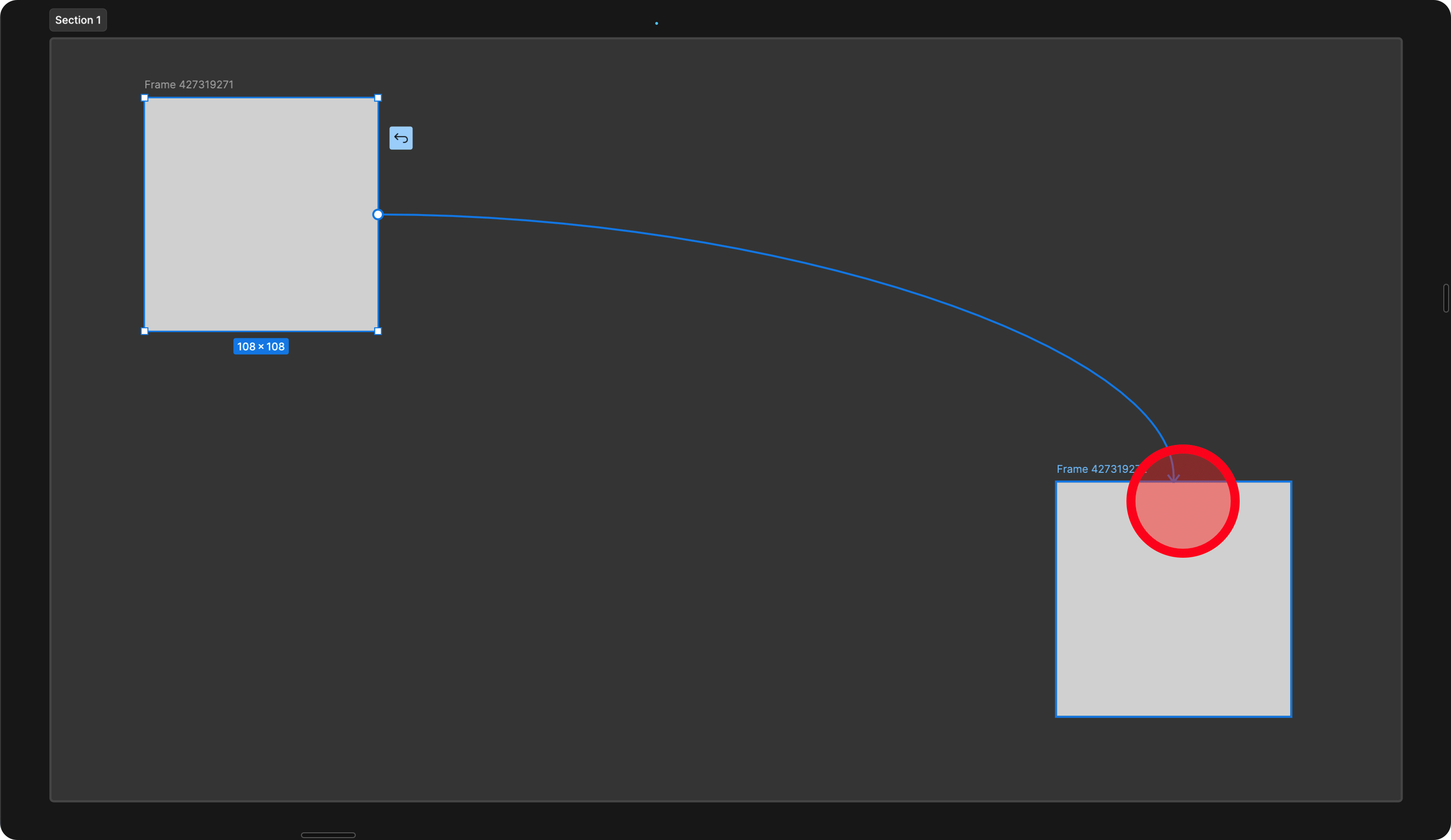 |
场景 C:智能规则切换(办公与游戏两不误)
- 潜力:在浏览器里您可能需要辅助,但在玩动作游戏时希望它绝对安静。
- 推荐操作:进入 “规则” 标签,将您的游戏加入“黑名单”,软件在检测到游戏窗口在前台时会自动进入静默状态,零干扰。
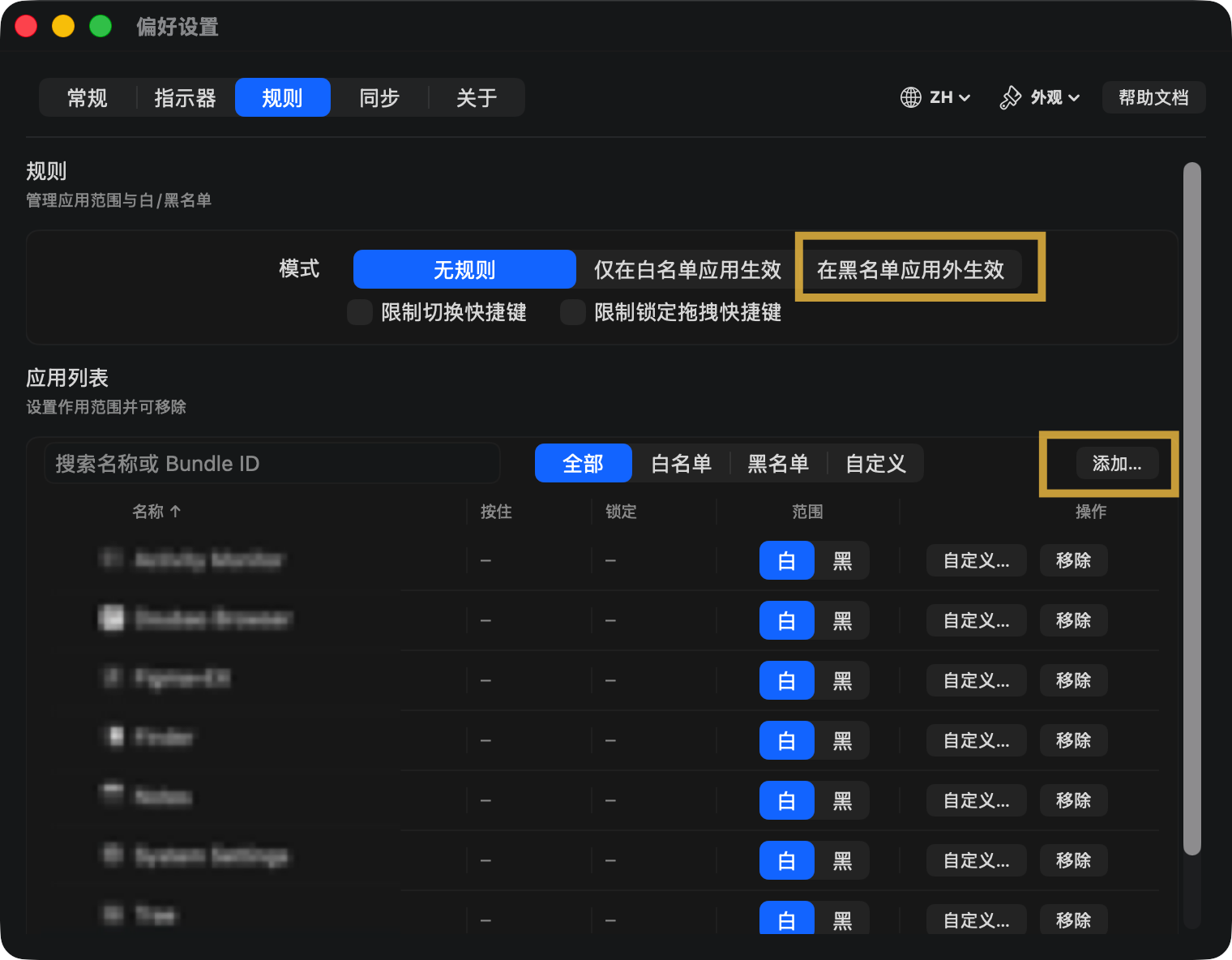
三、进阶配置与校准
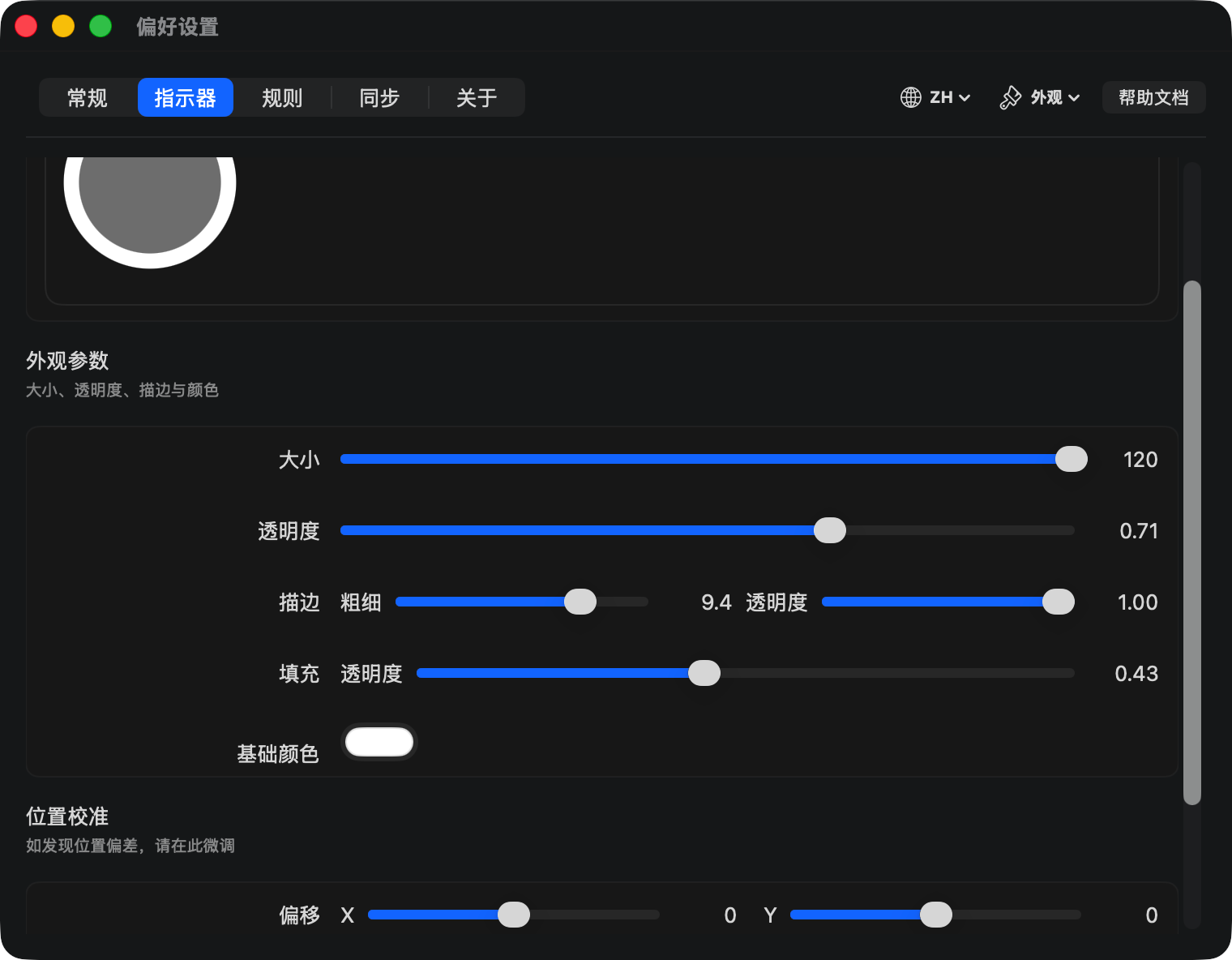
1. 指示器精度微调
如果您的屏幕分辨率极高,或发现指示器(那个小圆圈)没有准确对准箭头:
- 进入 “指示器” 标签。
- 使用 “位置校准” 滑块,微调 X/Y 偏移量,直到完美重合。
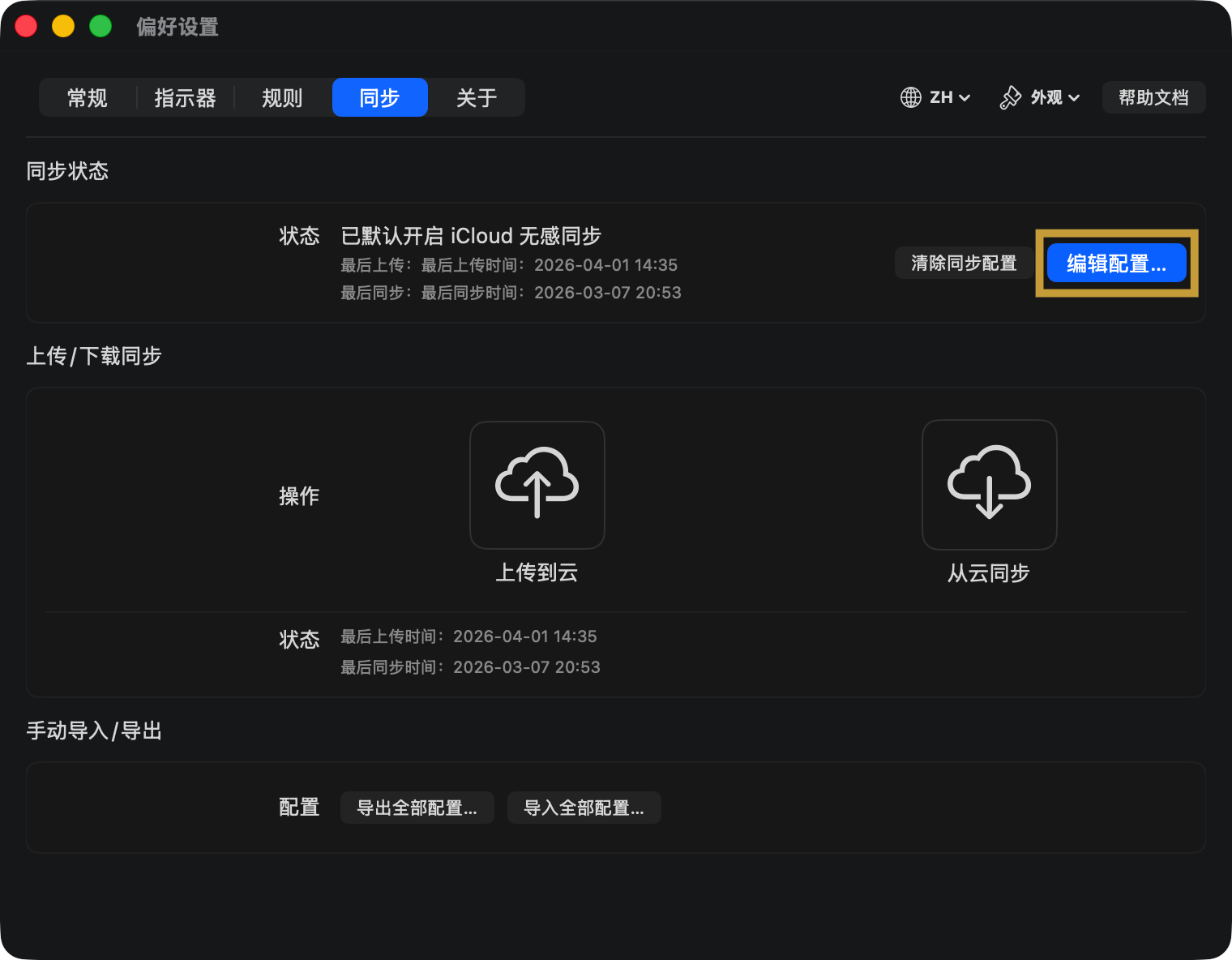
2. 云端同步 (WebDAV 专家模式)
- 为什么需要?:如果您有公司和家里两台 Mac,不希望重复配置快捷键。
- 配置坚果云示例:
- 地址:`https://dav.jianguoyun.com/dav/`(坚果云第三方应用授权WebDAV开启方法 | 坚果云帮助中心)
- 用户名:您的坚果云账号。
- 密码:应用专用密码(非登录密码)。
- 安全机制:本软件在每次执行“从云同步”前,都会在您的本地生成一个备份文件。即便云端配置有错,您也能快速找回。
四、常见问题诊室 (FAQ)
Q:我已经开启了权限,但点击依然无效?
- 诊断:可能是系统权限缓存错乱。
- 解决:在系统设置中减去 触控板拖拽助手(Trackpad Drag),彻底重开 App 并重新授权。
Q:同步报错 401 Unauthorized?
- 解决:您的 WebDAV 密码填错了。请注意,大多数云盘(如坚果云、Nextcloud)需要您在生成专门的“第三方应用密码”。
Q:快捷键为什么没有反应?
- 解决:请检查该快捷键是否被系统或其他 App(如 Raycast、Spotlight)占用。建议使用组合键(如 `Control + Option + Click`)。
> 产品初衷:
> 触控板拖拽助手(Trackpad Drag) 的核心目标是 “以极简的方式,解决极致的负担”。它保持原生,是因为我们追求毫秒级的响应;它坚持隐私,是因为您的操作行为不应被任何人窥探。
希望这份手册能帮助您发现这款工具更多的可能性!